

持ち株の管理表、作りかけで止まった。AIに聞いても一般論でした。
証券会社のアプリでは、口座をまたいだ合計や、1銘柄ごとの構成比が出ません。だから自分でExcelの表を作ろうとして、数式のところで止まる。私も同じところで止まりました。
この記事では、持ち株の管理表をExcelで作る手順を、Claudeに渡すプロンプト3本とセットで書きます。私が2026年10月25日に実際にClaudeへ流し、出てきた数式をExcel形式のファイルに入れて1円単位まで計算し直して確かめました。
読み終わると、集計シートに入れる数式7本が手元に残ります。取引を6行打ち込めば、平均取得単価と損益率と構成比まで出ます。
- 日本株を3〜5銘柄持っていて、口座をまたいだ合計を1画面で見たい人
- 「Excelで管理表を作って」とAIに頼んだら、手順の説明だけが返ってきた人
- Excelの関数は SUM くらいしか使ったことがない人
- コピーして使えるプロンプト3本(設計・数式・検算)
- 集計シートに入れる数式7本と、入れるセルの位置
- 構成比が半分になる失敗の直し方。31.1%が15.6%と出る原因
- 株価を自動で取ってくる方法(この記事では現在値を手で入れます)
- 確定申告で使う取得単価の計算(証券会社の年間取引報告書の数字を使ってください)
- どの銘柄を買うか、売るかの話
 株ちゃんのひとこと
AIに「管理表を作って」と丸ごと頼むと、一般論が返ってきます。先に列の位置を決めて、それをプロンプトに書く。やることはこれだけです。列が決まっていれば、AIは数式しか返せなくなります。
準備はExcelと取引履歴の2つだけ。ファイルの添付はしません
用意するものは2つです。Excelと、自分の取引履歴。取引履歴は証券会社のアプリの「取引履歴」や「約定履歴」の画面を見ながら手で打ち込めば足ります。
| 使うもの | 中身 |
|---|---|
| Excel | SUMIFS と IFERROR を使います。どちらも古いExcelでも動きます |
| Claude | claude.ai のチャット。文章で条件を渡すだけなので、ファイルの添付は使いません |
| 取引履歴 | 日付・証券コード・銘柄名・売買・株数・単価・手数料の7つ |
この手順でファイルを添付しないのには理由があります。取引履歴は個人の資産の記録だからです。列の名前だけを文章で渡せば、金額を外に出さずに数式が手に入ります。
手順1:シートは「取引」と「保有」の2枚に分けます
1枚のシートに全部入れると、取引が増えたときに集計が壊れます。打ち込む場所と、見る場所を分けます。最初のプロンプトでは、数式をまだ書かせません。列の位置だけを先に決めます。
あなたはExcelの設計担当です。個人投資家が日本株の持ち株を管理する表を、Excelで作る前提で設計してください。

【条件】
・シートは2枚まで。打ち込むシートと、集計を見るシートを分ける
・打ち込みは1取引1行。日付・証券コード・銘柄名・売買・株数・単価・手数料を手で入力する
・集計シートで見たいのは、保有株数・平均取得単価・取得総額・現在値・評価額・損益・損益率・構成比の8項目
・ピボットテーブルとマクロは使わない
・使う関数はSUMIFSとIFERRORまでにする

【出力の形】
1. シート名と列の一覧(シートごとに「列・項目名・手入力か数式か」の表)
2. その設計にした理由を各シート1行

数式はまだ書かないでください。渡した条件だけを使い、条件に無いことは「未指定」と書いてください。
シート1「取引」
A 日付(手入力)/B コード(手入力)/C 銘柄名(手入力)
D 売買(手入力・買か売)/E 株数(手入力)/F 単価(手入力)
G 手数料(手入力)/H 受渡金額(数式)
理由:1取引1行にすると、後から行を足すだけで集計が追いつきます。
シート2「保有」
A コード(手入力)/B 銘柄名(手入力)/C 保有株数(数式)
D 取得総額(数式)/E 平均取得単価(数式)/F 現在値(手入力)
G 評価額(数式)/H 損益(数式)/I 損益率(数式)/J 構成比(数式)
理由:手で入れるのはコードと現在値だけにすると、直す場所が1か所で済みます。
ここで大事なのは、手入力の列と数式の列が分かれていることです。保有シートで手で打つのはコード・銘柄名・現在値の3つだけ。残りの7つが数式です。
03手順2:集計シートに入れる数式は7本。関数は2つだけです
列の位置が決まったので、次は数式です。プロンプトに列の記号(A列・B列…)をそのまま書くのがコツです。ここを省くと、AIは自分の想像した列で数式を書いてしまいます。
さきほどの設計で、集計シート(保有)の2行目に入れる数式を書いてください。

【前提】
・取引シートの列:A日付 Bコード C銘柄名 D売買(買/売) E株数 F単価 G手数料 H受渡金額
・保有シートの列:Aコード B銘柄名 C保有株数 D取得総額 E平均取得単価 F現在値 G評価額 H損益 I損益率 J構成比
・6行目を合計行にする(D6・G6・H6にSUM)
・平均取得単価は、売った分も含めた買いの平均(総平均法)でよい
・Excel 2019でも動く関数だけを使う。XLOOKUPとLET、スピルする数式は使わない

【出力の形】
セル番地ごとに「=…」の数式だけを並べ、各行の右に何を計算しているかを10字以内で書く。
下の行にコピーしても壊れないよう、固定する参照に$を付けてください。
取引シート
H2 =IF(D2="買",E2*F2+G2,E2*F2-G2)   受け渡しの金額

保有シート(2行目に入れて下へコピー)
C2 =SUMIFS(取引!$E:$E,取引!$B:$B,$A2,取引!$D:$D,"買")
   -SUMIFS(取引!$E:$E,取引!$B:$B,$A2,取引!$D:$D,"売")   買−売の株数
D2 =E2*C2                           保有分の取得額
E2 =IFERROR(SUMIFS(取引!$H:$H,取引!$B:$B,$A2,取引!$D:$D,"買")
   /SUMIFS(取引!$E:$E,取引!$B:$B,$A2,取引!$D:$D,"買"),"")   買いの平均単価
G2 =F2*C2                           いまの評価額
H2 =G2-D2                           損益の金額
I2 =IFERROR(H2/D2,"")               損益の割合
J2 =IFERROR(G2/$G$6,"")             評価額の構成比

合計行 D6 =SUM(D2:D4)/G6 =SUM(G2:G4)/H6 =SUM(H2:H4)
7本のうち5本は、かけ算か引き算です。むずかしいのは平均取得単価の1本だけ。式にすると次のようになります。
手数料を取得単価に含めるのがポイントです。1回115円でも、買い増しを重ねると数字が変わります。
04手順3:架空の6取引で検算させると、構成比の間違いが見つかります
数式をそのまま信じないでください。最後に必ず検算させます。自分の金額を渡したくないので、架空の取引を6行だけ渡します。
いまの数式を、次の架空の取引データで検算してください。

取引シート(架空)
2026/04/10 0001 A社 買 100株 1,850円 手数料115円
2026/05/15 0002 B社 買 200株 940円 手数料115円
2026/06/20 0001 A社 買 100株 1,620円 手数料115円
2026/07/01 0003 C社 買 300株 612円 手数料115円
2026/08/22 0003 C社 買 100株 705円 手数料115円
2026/09/05 0001 A社 売 100株 2,040円 手数料115円

現在値(架空):0001=1,980円 0002=812円 0003=690円

【出力の形】
保有シートの3行分を表で出す。列は コード/保有株数/平均取得単価/取得総額/評価額/損益/損益率/構成比。
平均取得単価は小数2桁、損益率と構成比は小数1桁。計算の途中式を1銘柄だけ併記してください。
数字を推測で埋めず、渡したデータだけで計算してください。
実際の出力(Claude・2026年10月25日に実行)
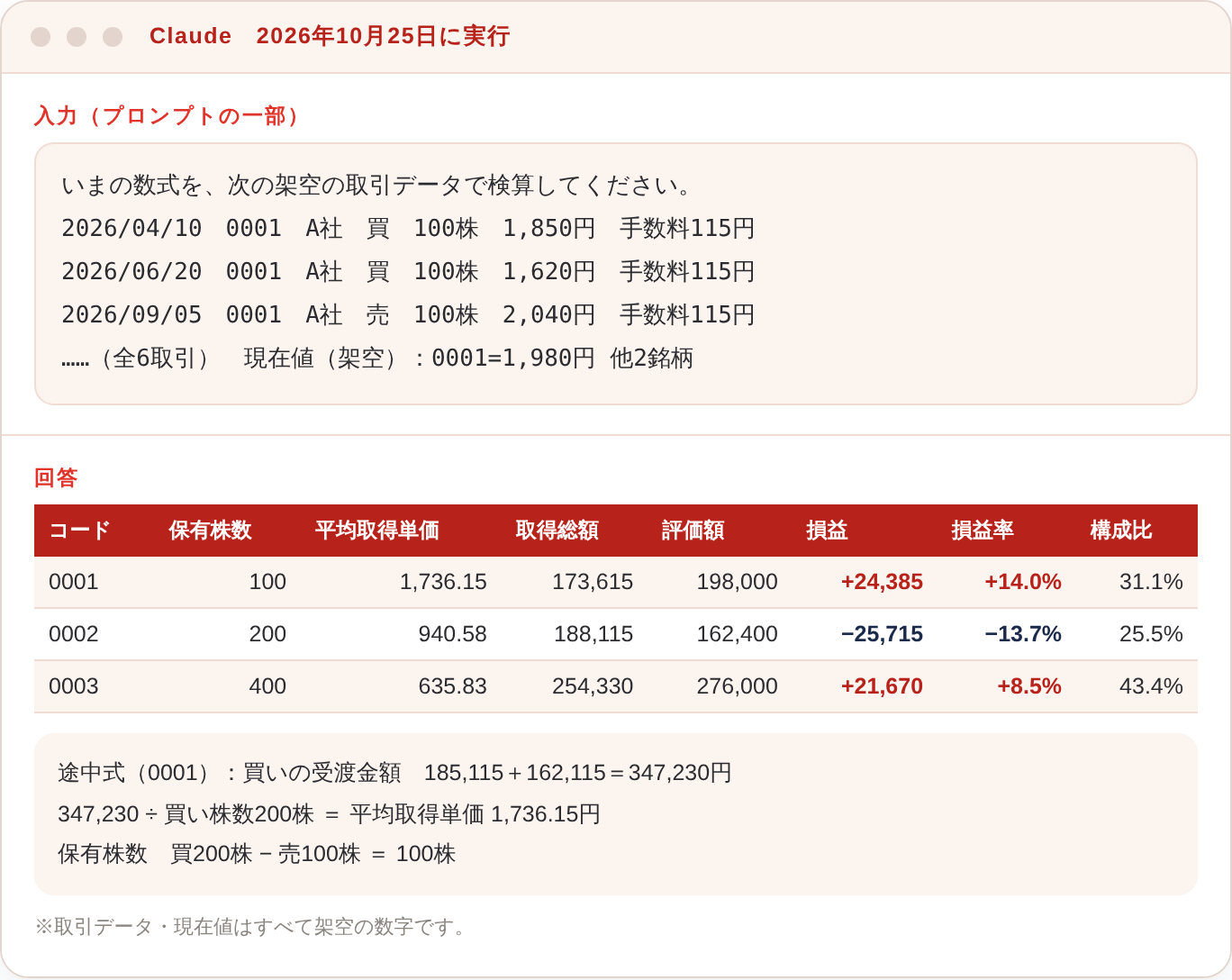
取引データ・現在値はすべて架空の数字です。同じ数式をExcel形式のファイルに入れて計算し直し、表の数字と一致することを確かめました(2026年10月25日)。
この表を自分の電卓と合わせます。A社(架空)なら、買いの受渡金額185,115円と162,115円を足して347,230円。これを買った200株で割ると1,736.15円です。
構成比まで出すと、金額では気づかない偏りが見えます。架空の例では、C社の評価額276,000円が全体636,400円の43.4%でした。
05うまくいかない時は、プロンプトに3つの言葉を足します
最初から7本の数式が返ってくるわけではありません。私が実際につまずいた3つと、その直し方を書きます。
失敗1:構成比が半分になる
Claudeが最初に出した構成比の数式は =IFERROR(G2/SUM($G$2:$G$11),"") でした。これをExcelで計算すると、A社(架空)の構成比が31.1%ではなく15.6%になります。合計行のG6まで足してしまい、分母が2倍になるからです。
直し方は、分母を合計セル1つに変えることです。=IFERROR(G2/$G$6,"") にすると31.1%になりました。プロンプトに「6行目を合計行にする」と書いておくと、この間違いは減ります。
失敗2:#NAME? と出て計算されない
AIは新しい関数を好みます。XLOOKUPはExcel 2016とExcel 2019では使えません(Microsoft公式サポート「XLOOKUP 関数」・2026年10月25日確認)。使えない関数が入った数式をExcelに貼ると、関数名を読めないため #NAME? と表示されます。
直し方は、プロンプトに「Excel 2019でも動く関数だけを使う」と書くことです。この1行で、SUMIFSとIFERRORの範囲に収まります。
失敗3:保有株数が合わない
売った分を引いていない数式が返ることがあります。条件に「買」しか入っていないパターンです。プロンプトに「保有株数は買−売」と書けば直ります。
そして、いちばん多い失敗
最後に、私が最初にやった聞き方も載せます。「Excelで株の管理表を作る方法を教えて」とだけ打つと、こう返ってきました。
株の管理表をExcelで作る基本的な手順は次のとおりです。

1. 管理したい項目(銘柄名・購入日・株数・取得単価など)を決める
2. 1行目に項目名を入力し、表として書式設定する
3. 取得金額は「株数×取得単価」で計算できます
4. 損益は「評価額−取得金額」で求められます
5. 必要に応じてグラフやピボットテーブルで可視化しましょう

項目をお知らせいただければ、より具体的な数式もご案内できます。
間違ってはいません。でも、このままExcelに入れられる数式は1本もありません。違いは、列の位置を渡したかどうかだけです。「B列に証券コード、D列に売買」まで書くと、同じAIが7本の数式を返します。
- 確定申告で使う取得単価。証券会社の年間取引報告書の数字を使ってください。この表の平均取得単価は、自分で偏りを見るための数字です
- 現在値の自動取得。AIが「株価を取ってくる数式」を提案しても、数字の出どころが確認できないものは使いません
- 買う・売るの判断。構成比が43.4%でも、それが多いか少ないかを決めるのは自分です
次にやる作業は、この表に日付を足すことです
管理表ができたら、次は「いつ見るか」を決めます。決算発表日をカレンダーに入れる手順と、決算の数字を読む手順を別の記事に書きました。
FAQよくある質問に3つ答えます
Q. 手数料が0円の証券会社を使っています
Q. NISAと課税口座を分けて見たいです
Q. 銘柄が増えたら数式を作り直しますか
今日やることは、取引を打ち込んで数式を7本入れるだけです
私はこの表を日曜の夜に開いて、構成比の数字だけ見ています。金額の上下より、1銘柄が何%になっているかのほうが、あとから効いてきました。
この記事の手順を、動画で通しでやる講座
「ChatGPT&Claude×株式投資」応用講座
この記事の「列の位置を渡して数式を作らせる」やり方は、講座のプロンプト設計のセクションで、画面を見せながら通しで解説しています。
講座の中身を見る(Udemy)
株ちゃん投資情報 管理人。AIで投資の作業を手順にして、自作のスキルとアプリで毎日回しています。YouTube登録者12,000人出典(取得時点)
・XLOOKUP関数の対応バージョン:Microsoft サポート「XLOOKUP 関数」(2026年10月25日確認)
・記事中の取引データ・現在値・構成比は、手順を説明するための架空の数字です。実在する銘柄の株価ではありません
・数式の計算結果は、同じ数式をExcel形式のファイルに入れて計算し直して確認しました(2026年10月25日)
本記事は情報提供を目的としたもので、投資助言ではありません。特定の銘柄の売買を推奨するものではなく、投資の判断はご自身の責任でお願いします。また、AIの出力には誤りが含まれることがあります。数式はご自身の表で必ず検算し、税金に関わる数字は証券会社の年間取引報告書をご確認ください。