
保有株の一覧、スクショはある。結局これ、手で打ち直すの?
証券アプリの保有一覧、スクリーンショットだけは撮ってあるんですよね。でも表計算ソフトに入れようとすると、結局は手で打ち直すことになります。
私も同じところで止まりました。画像をClaudeに貼って「どう思う?」と聞いても、表は出てきません。原因は、ほしい形を先に言っていないことでした。
この記事では、画像から表を作るプロンプトを2本お渡しします。2026年11月12日に私が実際にClaudeで回した出力も、そのまま載せました。あわせて、AIが数字を読み間違えたときに1分で気づくやり方も書いています。
読み終わったら、今日のうちにスクリーンショット1枚をCSVにして、合計1か所の検算まで進められます。
こんな人に向けて書きました
- 保有株の一覧を、毎回手で表計算ソフトに打ち直している人
- 画像をAIに貼ったのに、ほしい表が出てこなかった人
- AIが読み取った数字を、信じていいのか迷っている人
読むと分かること
- 画像を表(CSV)にする、コピーして使えるプロンプト2本
- 読み間違いを見つける検算のやり方。合計1か所を突き合わせるだけです
- うまくいかないときに、プロンプトのどこを直すか
書かないこと
- どの銘柄を買うか、売るか
- 持ち株の配分が良いか悪いか
- 銘柄ごとの株価の予想
 株ちゃんのひとこと
画像を読ませる作業は、AIに「読ませる」より、自分が「確かめる」ほうが大事です。確かめ方を1つ決めておけば、あとは何枚でも同じ手順で回せます。
Claudeは画像をそのまま読めます。形式はJPEG・PNG・GIF・WebPの4つです
まず準備です。使うのはClaude(クロード)1つだけ。ほかのツールは要りません。
Claudeの入力欄にある「+」から画像を選ぶか、画像をそのままドラッグして落とします。スマートフォンのコピー画面から貼り付けることもできます。
公式のヘルプには、次のように書かれています。
| 項目 | 公式ヘルプの記載(チャットに入れる場合) |
|---|---|
| 画像の形式 | JPEG、PNG、GIF、WebP |
| 1チャットのファイル数 | 最大20ファイル |
| 1ファイルの大きさ | 500MBまで |
| 画像の縦横 | 最大8000×8000ピクセル |
| おすすめの大きさ | 1000×1000ピクセル以上 |
出典:Anthropicヘルプセンター「Claudeにファイルをアップロード」(2026年7月23日更新・2026年11月12日取得)
スマートフォンのスクリーンショットは、ふつうに撮れば1000ピクセルを超えます。わざわざ加工する必要はありません。
今回使うサンプル画面
この記事では、記事用に作った架空の保有一覧を使います。実在の銘柄ではありません。読者のみなさんは、ご自分の証券アプリのスクリーンショットに置き換えてください。
記事用に作った架空の保有一覧(6銘柄)
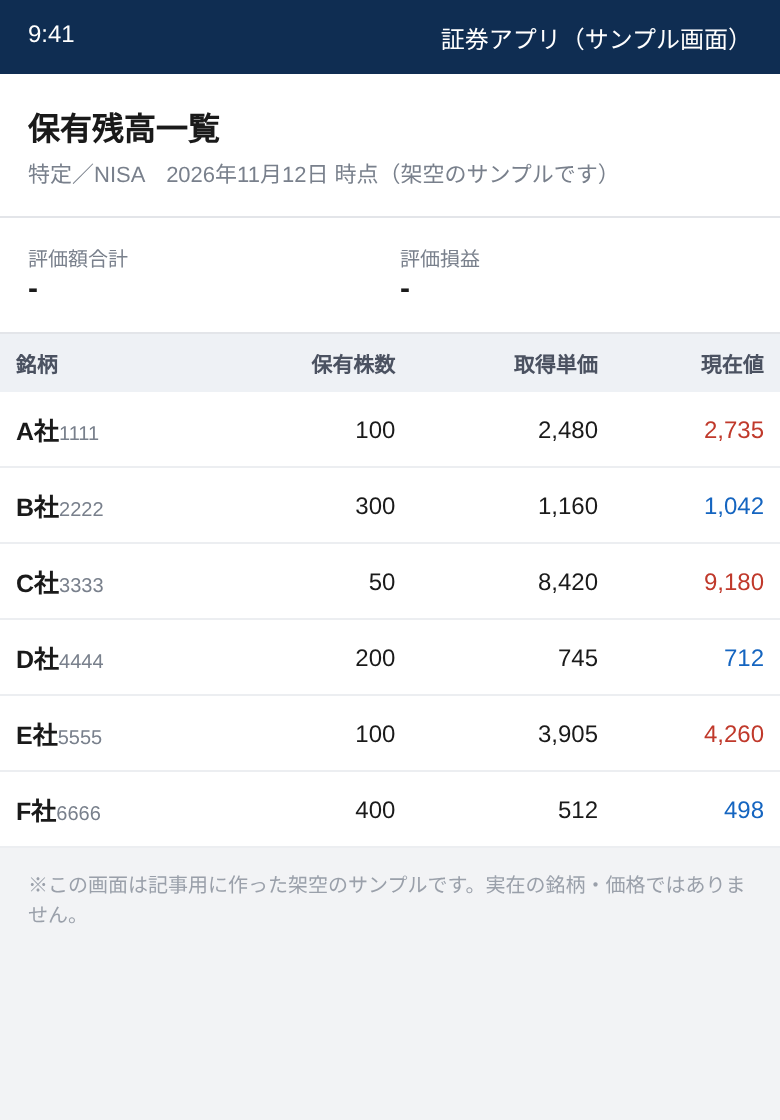
※記事用に作った架空の画面です。実在の銘柄・価格ではありません。
「どう思う?」では表は出ません。列名を先に指定すると出ます
最初に、うまくいかなかったほうをお見せします。画像を貼って、こう聞いてみました。
これ僕の保有株です。どう思いますか?
実際の出力(Claude・2026年11月12日に実行)
正直、この画面だけだと「どう思いますか」には答えようがないです。銘柄がA社〜F社と伏せられていて、業種も事業内容も分からないので、読み取れるのは値動きだけ。

聞きたいのが「この配分でいいのか」なのか、「含み損の3つを切るべきか」なのか、「次に何を足すか」なのかで、見るところが全然変わります。あと、6銘柄の評価額の合計も空欄なので、どれが主力でどれがオマケなのかも分かりません。

銘柄名と、投資の目的(運用期間・どのくらいのリターンを狙うか・許容できる下落幅)を教えてもらえれば、もう少し踏み込んだ話ができます。
※聞き返しが返ってきただけで、表は出てきませんでした。
Claudeは画像をちゃんと読んでいます。読んだうえで「何を出せばいいか分からない」と答えているだけです。
つまり足りないのは情報ではありません。ほしい出力の形を先に書いていないことが原因です。
コピーして使うプロンプト①(読み取り)
添付した画像は証券アプリの保有一覧です。
画像に書かれている文字だけを使って、次の6列のCSVにしてください。

銘柄コード,銘柄名,保有株数,取得単価,現在値,読み取りの自信

・数字はカンマを外し、半角で書く
・画像に無い項目は空欄にし、推測で埋めない
・読み取りの自信は 高/中/低 の3つから選ぶ
・CSV以外の説明は書かない
このプロンプトを、さきほどと同じ画像に対して回しました。出力がこちらです。
プロンプト①の実行画面(Claude・2026年11月12日に実行)
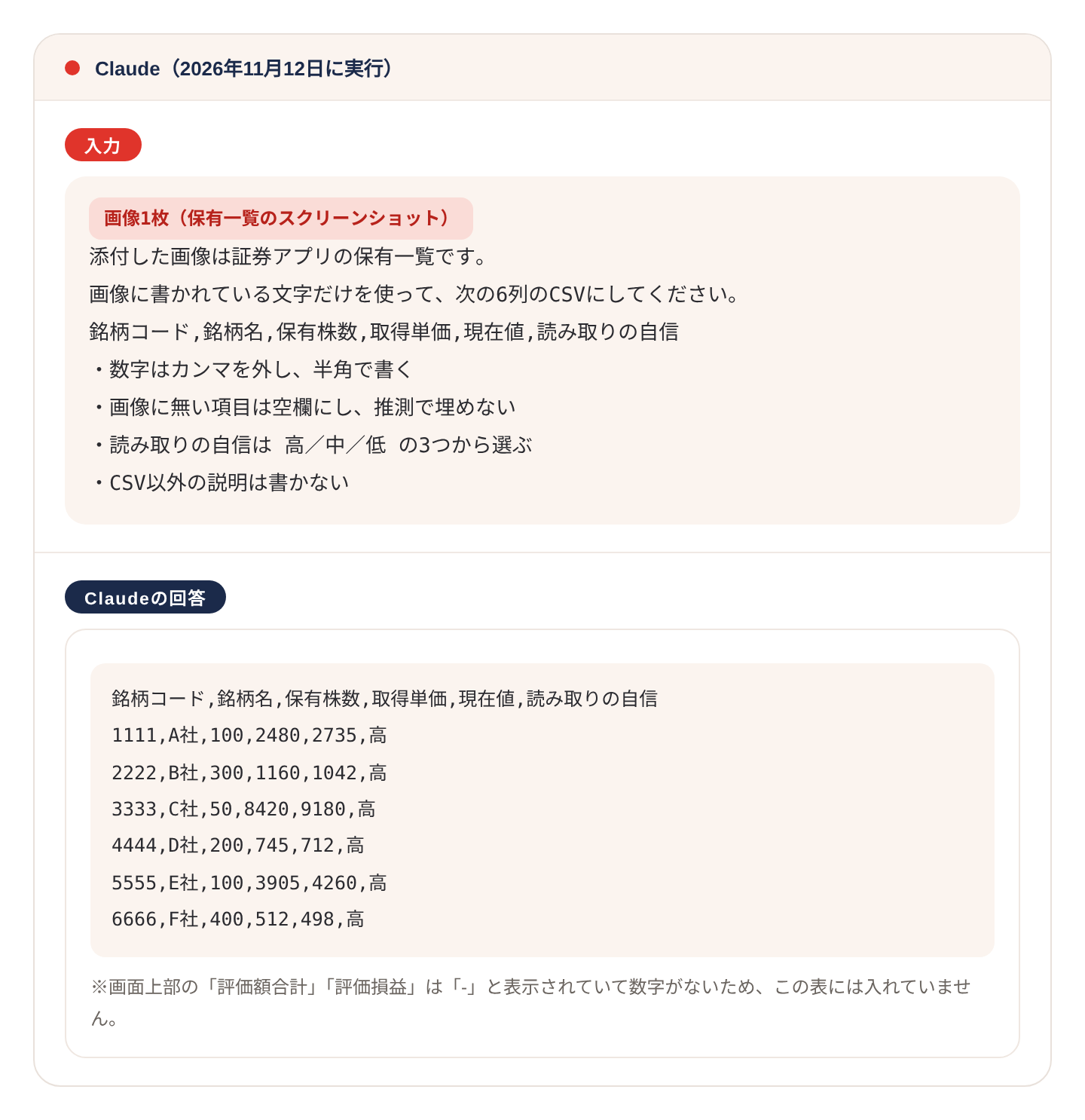
最後の列「読み取りの自信」は、私が足した列です。文字がかすれていたり、桁が詰まっていたりすると、ここが「中」や「低」になります。どの行を目で確かめればいいかが、この1列で分かります。
銘柄名を伏せたくない場合も、やり方は同じです。列名に「銘柄名」を入れておけば、画像に書かれている名前がそのまま入ります。
合計1か所の検算で、6行の読み間違いは1分で見つかります
ここが、この記事でいちばんお伝えしたいところです。
AIは数字を読み間違えることがあります。桁の多い数字や、小さく表示された数字は特にそうです。でも、1行ずつ目で確かめていたら、手で打ち直すのと変わりません。
そこで、合計1か所だけを突き合わせます。
1円でも違えば、どこかの行を読み間違えています。同じなら、6行ぜんぶ合っています。
コピーして使うプロンプト②(計算)
さきほどのCSVの数字だけを使って、次を計算してください。

1. 銘柄ごとの評価額=保有株数×現在値
2. 銘柄ごとの取得額=保有株数×取得単価
3. 評価額の合計、取得額の合計、その差額

・新しい数字を足さない。CSVに無い値は使わない
・合計は3行だけで示す
・売買の判断は書かない
実際の出力(Claude・2026年11月12日に実行)
銘柄ごとの評価額と取得額

A社 評価額 273,500円/取得額 248,000円/差額 +25,500円
B社 評価額 312,600円/取得額 348,000円/差額 -35,400円
C社 評価額 459,000円/取得額 421,000円/差額 +38,000円
D社 評価額 142,400円/取得額 149,000円/差額 -6,600円
E社 評価額 426,000円/取得額 390,500円/差額 +35,500円
F社 評価額 199,200円/取得額 204,800円/差額 -5,600円

合計
評価額の合計 1,812,700円
取得額の合計 1,761,300円
差額     +51,400円
※入力は、この記事用に作った架空の保有一覧(上のサンプル画面)です。実在の銘柄・価格ではありません。
検算のやり方
CSVを表計算ソフトに貼り付けます。評価額の列を作り、=B2*D2 のように保有株数×現在値を入れます。その列を =SUM() で合計します。
出た数字が 1,812,700円 と同じなら合格です。違えば、どこかの行の数字が違います。
| 突き合わせるもの | 結果と、次にやること |
|---|---|
| Claudeの合計とSUM | 同じ:6行とも読み取りは合っています |
| Claudeの合計とSUM | 違う:「読み取りの自信」が高以外の行から見直します |
| アプリの評価額合計 | 画面に出ていれば、それとも突き合わせます |
CSVのまま貼れば、表計算ソフトに1列ずつ入ります
CSVで出させる理由は、貼り付けが1回で終わるからです。
Googleスプレッドシートなら、A1のセルを選んで貼り付けます。そのあと貼り付けマークから「テキストを列に分割」を選ぶと、カンマの位置で列が分かれます。Excelなら「データ」タブの「区切り位置」で同じことができます。
表の形で出させると、貼り付けたときに1つのセルに全部入ってしまうことがあります。CSVなら、その手戻りが起きません。
貼り付けたあとの管理表の作り方は、別の記事にまとめています。関数とシートの組み方は、そちらをご覧ください。
05うまくいかないときは、プロンプトの3か所を直します
失敗1:数字が勝手に埋まっている
画面に出ていない「評価額合計」などを、AIが計算して埋めてしまうことがあります。読み取りと計算が混ざった状態です。
直し方は、プロンプト①の「画像に無い項目は空欄にし、推測で埋めない」の1行を必ず残すことです。この1行を消すと、埋められる率が上がります。
失敗2:説明文が長く付いてくる
CSVの前後に、解説がたくさん付いてくることがあります。コピーするときに邪魔になります。
「CSV以外の説明は書かない」と書いてください。それでも付く場合は、「1行目は列名、2行目から数値。それ以外は出力しない」と足します。
失敗3:桁がずれる
1,042 が 1042 ではなく 142 になるような読み落としです。小さい文字や、画面を縮小して撮ったときに起きます。
対策は2つあります。1つは、スクリーンショットを縮小せずに撮ること。もう1つは、画面を2回に分けて撮り、1枚ずつ読ませることです。公式ヘルプも1000×1000ピクセル以上をすすめています。
- 保有株数と取得単価を、検算せずにそのまま使うこと。この2つは損益計算の根っこの数字です
- 画面に出ていない数字をAIに埋めさせること。空欄のまま残して、自分で調べます
- 読み取った表をもとに、AIに売買を決めさせること。この記事の手順は、数字を並べるところまでです
次にやる作業は、表の完成とグラフ化です
CSVができたら、次は管理表に育てます。同じ柱の記事を2本置いておきますね。
FAQよくある質問
手書きのメモでも読めますか?
画像は何枚まで一度に渡せますか?
ChatGPTやGeminiでも同じ手順でできますか?
この記事のまとめ
筆者の一言今日は1枚だけで大丈夫です。スクリーンショットを1枚読ませて、合計を1回突き合わせる。これで、来月から打ち直しの作業がなくなります。
この記事の手順を、動画で通しでやる講座
ゼロから始めるAI投資 応用編(Udemy)
画像やPDFをAIに読ませて数字を取り出し、表にするところまでを、画面を見ながら一緒に進めます。この記事の手順は、資料の読み取りのセクションで扱っています。
講座の中身を見る(Udemy) どの講座が合うか3問で診断する
株ちゃん投資情報 管理人。AIで投資の作業を手順にして、自作のスキルとアプリで毎日回しています。YouTube登録者12,000人。
出典
・Anthropicヘルプセンター「Claudeにファイルをアップロード」(2026年7月23日更新)https://support.claude.com/ja/articles/8241126(2026年11月12日取得)
・記事中の保有一覧と金額は、記事用に作った架空のサンプルです。実在の銘柄・価格ではありません
・プロンプトの出力は、Claudeで2026年11月12日に実行したものです
本記事は情報提供を目的としたもので、投資助言ではありません。特定の銘柄の売買を推奨するものではなく、投資の最終判断はご自身の責任でお願いします。また、AIの出力には誤りが含まれることがあります。数値は必ず元の資料とご自身で照合してください。