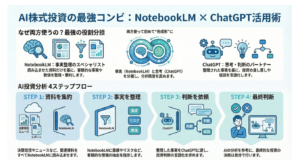

こんにちは、株ちゃんです。その経験、私も何度もしています。AIはとても物知りですが、「今日の値段」を自分の力だけで見に行くことは苦手です。例えるなら、たくさん本を読んできた物知りな友だちが、今朝の新聞だけは読めていない状態です。
そこで登場したのが、今回紹介するTradingView MCP(トレーディングビュー エムシーピー)です。これを使うと、ChatGPTやClaudeが、チャートツールのTradingViewから株価・為替・経済指標・ニュースを直接取ってきてくれるようになります。
この記事は、TradingView MCPについて「日本一わかりやすく」を目標に書きました。むずかしい言葉は、出てくるたびに例え話でかみくだきます。小学生が読んでも「なるほど、AIにおつかいを頼めるようになるんだ」と分かるところまで、ていねいに進めますね。
✅ この記事の結論(先に要点だけ)
- 1TradingView MCPは、ChatGPTやClaudeにTradingViewのデータを取ってこさせる公式の窓口。URL「https://mcp.tradingview.com/mcp」を登録するだけでつながる
- 2できることは9種類・35個の道具。株価の足データ(1回最大5,000本)、テクニカル指標、経済指標カレンダー(2003年9月1日から)、ニュース、財務、アラートなど
- 3使えるのはTradingViewのEssential以上の有料プラン(無料トライアルは対象外)。2026年9月16日時点ではベータ版で、1分間に約100回までの呼び出し制限がある
🎁 この記事で得られること
① 使える数字:1回で取れるのは5,000本まで。日本株の日足なら約20年分、1分足なら約15営業日分。これより長い期間が必要なら別の道具を足す、と決められます。
→ だから「このツールで足りるか」を1分で判断できます。
② 答え合わせの手順:接続したらJX金属(TSE:5016)の日足を取らせて、TradingViewのチャートの終値と直近3日分を見比べる。3日とも一致したら毎日のレポートに使い始めます。
→ だからAIの数字を「なんとなく信じる」状態から抜け出せます。
③ この記事で答えないこと:どの銘柄を買えばもうかるか、EA(自動売買プログラム)の作り方、Pine Scriptの書き方は扱いません。
1. 私が「毎日の相場の数字集め」で困っていたこと
私は株ちゃん投資情報で、毎日の相場記事を書いています。記事の中身を考えるのは楽しいのですが、いちばん時間を取られていたのは「正しい数字を集める作業」でした。
日経平均、TOPIX、ドル円、米国株の指数、そして記事の軸にしているJX金属の株価。これを毎日、別々のサイトを開いて、1つずつ書き写していました。書き写すたびに「この数字、何時の値だっけ?」「このサイトは終値?それとも途中の値?」と確かめる必要があります。
AIに手伝ってもらおうとしても、AIは今日の株価を自分では知りません。Web検索をさせると、検索で出てきたページが1週間前の記事だったり、ページごとに取得時刻がバラバラだったりします。結局、AIが持ってきた数字を私がもう一度確かめることになり、手間はあまり減りませんでした。
手作業で起きていた3つのミス
| ミスの種類 | 具体例 | MCPで減るか |
|---|---|---|
| 転記ミス | 「147.23」を「147.32」と書き写してしまう | 減る。数字をAIが直接受け取るので、人が書き写す場面がなくなる |
| 時刻のズレ | Aのサイトは15:30の終値、Bのサイトは15:00時点の値 | 減る。同じTradingViewから同じ条件で取るため、そろえやすい |
| 出典の混在 | 指数はaのサイト、個別株はbのサイト、為替はcのサイト | 減る。出典を「TradingView」1つにまとめられる |
つまり、私が困っていたのは「数字を集める道が何本もあること」でした。TradingView MCPは、その道をTradingViewという1本の道にまとめてくれる道具です。
もちろん、1本にまとめたからといって、数字が100%正しいと保証されるわけではありません。だからこの記事の7章では、取ってきた数字をどう確かめるかも、手順として書きます。まずは「そもそもMCPって何?」から始めましょう。
MCPを使う前と後で、作業の順番がどう変わるか
| 順番 | 使う前(手作業) | 使った後(MCP) |
|---|---|---|
| 1 | 指数のサイトを開いて終値を書き写す | AIに「日足を取って表にして」と1回お願いする |
| 2 | 為替のサイトを開いて書き写す | (1のお願いに含まれる) |
| 3 | 個別株のサイトを開いて書き写す | (1のお願いに含まれる) |
| 4 | それぞれのサイトの時刻を確かめる | 取得元と取得時刻をAIに表の下へ書かせる |
| 5 | 前日比を電卓や表計算ソフトで計算する | AIが取ってきた数字から計算させる |
| 6 | 書き写した数字をもう一度見直す | チャートの終値と直近3日分を見比べる |
表で見ると、手作業の1〜3番目と5番目がAIへのお願い1回にまとまり、人がやるのは6番目の「見比べる」だけになります。書き写す回数が減るほど、転記ミスが起きる場面も減ります。
2. TradingView MCPとは?小学生にもわかるように説明します
まずTradingViewとは?
TradingView(トレーディングビュー)は、世界中の株・為替・仮想通貨・商品などのチャートを見られるサービスです。スマホアプリやパソコンのブラウザで使えて、日本の株だけでなくアメリカの株やドル円も、同じ画面で見られます。
例えるなら、世界中の「値段の記録」が集まった巨大な倉庫です。1分ごとの値段も、1日ごとの値段も、何年も前の値段も、この倉庫にしまってあります。
なぜAIだけだと、値段をまちがえるの?
AIは、たくさんの文章を読んで言葉のつながり方を学んでいます。学んだ文章には「ある日のある会社の株価」も入っていますが、それは学んだ時点までの記録です。学び終わったあとに動いた値段は、AIの頭の中にはありません。
それでも「今日の終値は?」と聞かれると、AIは答えようとがんばります。その結果、前に見たことのある数字や、それらしい数字を組み合わせて答えてしまうことがあります。冒頭の吹き出しの「それっぽいけど合っていない数字」は、こうして生まれます。
Web検索をつけると改善はしますが、検索で見つかるのは「誰かが書いたページ」です。ページが書かれた時刻と、いまの時刻がずれていることもあります。TradingView MCPは、ページではなくTradingViewの値段の記録そのものを取りにいくので、この「ずれ」が起きにくくなります。
| AIへの聞き方 | AIが数字を持ってくる場所 | ずれが起きやすい理由 |
|---|---|---|
| 何もつけずに聞く | AIが学んだ過去の文章 | 学んだ時点より新しい値段を知らない |
| Web検索をつけて聞く | 検索で見つかった誰かのページ | ページごとに書かれた時刻や数字の種類がちがう |
| TradingView MCPで聞く | TradingViewの値段の記録 | 道は1本。ただし表記の指定ミスは起こりうる(7章で確認) |
次にMCPとは?
MCPは「Model Context Protocol(モデル・コンテキスト・プロトコル)」の頭文字です。名前はむずかしいですが、やっていることはシンプルで、AIと外のサービスをつなぐための「決まった形の差し込み口」です。
💡 たとえるなら:家のコンセントを思い出してください。ドライヤーでも掃除機でも、プラグの形が決まっているから、どのコンセントにも差せますよね。MCPはAI用のコンセントです。形が決まっているので、ChatGPTでもClaudeでも、同じTradingViewの差し込み口につなげられます。
MCPがなかったころは、AIに外のデータを使わせるには、サービスごとに専用のつなぎ方を作る必要がありました。ドライヤーごとにコンセントの形が違う家を想像すると、どれだけ面倒か分かると思います。
TradingView MCPは「AIがおつかいに行ける窓口」
3つを組み合わせると、次のような流れになります。
図1:TradingView MCPの仕組み。返ってきたデータは逆の順番であなたの画面に届きます
ポイントは、あなたが道具の名前を覚えなくていいことです。公式ドキュメントにも、質問に合った道具はAIが選ぶので、ふつうの言葉で聞けばよい、という趣旨が書かれています。「get_ohlcv」のような名前は、この記事では「こんな名前の道具が裏で動いている」くらいに思っておけば大丈夫です。
パスワードはAIに渡さない(OAuthのしくみ)
つなぐときに「TradingViewのパスワードをAIに教えるの?こわい…」と思うかもしれません。安心してください。TradingView MCPはOAuth 2.1という方式を使っていて、APIキー(合言葉の文字列)を自分で管理する必要もありません。
💡 たとえるなら:ホテルに泊まるとき、あなたは家の鍵をホテルに渡しませんよね。フロントで名前を確かめてもらい、その部屋だけ開くカードキーをもらいます。OAuthも同じで、TradingViewのログイン画面で本人確認をすると、AIには「TradingViewのデータを取るためだけの許可証」が渡されます。パスワードそのものはAIに渡りません。
公式と非公式を見分ける1つのポイント
「TradingView MCP」で検索すると、TradingView社が出している公式のものと、個人や別の会社が作った非公式のものが混ざって出てきます。非公式のものの中には、TradingViewのアカウントを使わず、公開されている別のデータ元から数字を集めるものもあります。
見分け方は1つです。接続先のURLが「https://mcp.tradingview.com/mcp」かどうか。この記事で説明するのは、このURLの公式版だけです。ネットで見かけた図解やまとめ記事の機能一覧が、公式の道具一覧と合わないときは、非公式版の話が混ざっている可能性があります。
| 見るところ | 公式版 | 非公式版の例 |
|---|---|---|
| 接続先URL | https://mcp.tradingview.com/mcp | GitHubや別ドメインのURL |
| ログイン | TradingViewアカウントでOAuth認証 | アカウント不要のものもある |
| データ元 | TradingView | Yahoo! Financeなど、ツールによって違う |
| 必要なプラン | TradingViewのEssential以上 | ツールによって違う |
出典:TradingView公式MCPドキュメント(2026年9月16日確認)ほか各ツールの公開ページ
⚠️ 注意ポイント:2026年9月16日時点で、TradingView MCPは「ベータ版」です。公式ドキュメントにも、道具の種類は増えていくと書かれています。この記事の道具の数(35個)は確認日時点のものなので、使う前にAIに「使えるTradingViewの道具を一覧にして」と聞くと、その日の最新の一覧が分かります。
3. TradingView MCPでできること|9種類・35個の道具
TradingView MCPには、2026年9月16日時点で35個の道具(ツール)があります。1つずつ覚える必要はありませんが、「どんな種類の道具があるか」を知っておくと、AIへのお願いがぐっと上手になります。
ランドセルの中身で例えると、教科書・ノート・筆箱・給食袋…と種類ごとに分かれていますよね。TradingView MCPの道具も、次の9種類に分かれています。
| 種類 | 道具の数 | ひとことで言うと | 日本語でのお願い例 |
|---|---|---|---|
| ① 市場データ | 3 | 値段の記録と経済指標を取る | 「JX金属の日足を300本取って」 |
| ② 銘柄検索 | 1 | 名前からティッカーを探す | 「JX金属のTradingViewでの表記を調べて」 |
| ③ スクリーナー | 5 | 条件で銘柄を探す・指標を見る | 「日本株でRSIが30以下の銘柄を出して」 |
| ④ ニュース | 2 | 見出しと本文を読む | 「JX金属の最新ニュースを日本語で10本」 |
| ⑤ 財務・予想 | 3 | 業績とアナリスト予想を見る | 「エヌビディアの四半期ごとの売上の推移」 |
| ⑥ 開示書類 | 2 | 決算書類や決算説明会の文字起こし | 「アップルの直近の決算説明会の要約」 |
| ⑦ カレンダー | 3 | 経済指標・決算・配当の予定 | 「来週の日本とアメリカの重要指標」 |
| ⑧ ウォッチリスト | 8 | 自分の監視リストを見る・編集する | 「私のウォッチリストの銘柄を一覧に」 |
| ⑨ アラート | 8 | 値段の通知を作る・止める | 「ドル円が150円を上に抜けたら通知して」 |
出典:TradingView公式MCPドキュメント「Tools」(2026年9月16日確認)。お願い例は私が作った文例です
① 市場データ:いちばん使う「値段の記録」
いちばん大事な道具がget_ohlcv(ゲット・オーエイチエルシーブイ)です。OHLCVは、Open(始値)・High(高値)・Low(安値)・Close(終値)・Volume(出来高)の頭文字です。
💡 たとえるなら:OHLCVは、1日ごとの「値段の成績表」です。朝いちばんについた値段(始値)、その日いちばん高かった値段(高値)、いちばん安かった値段(安値)、最後についた値段(終値)、何株売り買いされたか(出来高)。この5つが1日1行ずつ並んでいます。
取れる足の長さは、1分足・5分足・15分足・30分足・1時間足・4時間足・日足・週足・月足の9種類です。1回で取れる本数は最大5,000本で、何も指定しないと300本になります。
ほかに、アメリカの消費者物価指数のような経済指標の数字の推移を取る道具(get_economic_data)と、どんな経済指標があるかの一覧を出す道具(get_economic_symbols)があります。
経済指標の表記は「ECONOMICS:国コード+指標コード」の形です。公式ドキュメントの例では「ECONOMICS:USIRYY」が使われています。国や指標のコードは覚えなくてよく、get_economic_symbolsで「アメリカのインフレ関連の指標を探して」とお願いすれば、AIが表記を調べてからget_economic_dataで数字を取ってくれます。
| やりたいこと | 裏で動く道具の順番 |
|---|---|
| アメリカの物価の推移を5年分見たい | get_economic_symbols(表記を探す)→ get_economic_data(推移を取る) |
| 次のCPIの発表日を知りたい | get_economic_calendar(予定を取る) |
| 前回のCPIの日にドル円がどう動いたか | get_economic_calendar → search_symbols → get_ohlcv |
道具の組み合わせは公式ドキュメントの説明をもとに私が作った例です
② 銘柄検索:「JX金属」を「TSE:5016」に変換
TradingView MCPでは、銘柄を「取引所:ティッカー」の形で指定します。公式ドキュメントの例では、エヌビディアが「NASDAQ:NVDA」、ビットコインが「BINANCE:BTCUSDT」です。日本株なら「TSE:5016」のように、東京証券取引所を表す「TSE」のあとに証券コードを書きます。
表記が分からないときに使うのがsearch_symbolsです。「JX金属」「日経平均」のように名前で探すと、候補を出してくれます。日経平均やドル円は、提供元ごとに複数の表記があるので、私は毎回この道具で確かめてから使うようにしています。
③ スクリーナー:条件で銘柄を探す
スクリーナーは、「こういう条件の銘柄を探して」とお願いするための道具です。5個の道具のうち、よく使うのは次の3つです。
| 道具の名前 | できること | 数字の上限 |
|---|---|---|
| run_screener | 市場(日本・アメリカなど)と条件を決めて銘柄を探す | 1回1,000行まで |
| get_symbol_data_batch | 複数の銘柄の値段や指標をまとめて取る | 1回50銘柄まで |
| get_technicals_rating | 1つの銘柄のテクニカル指標をまとめて見る | 1回1銘柄・1つの時間足 |
出典:TradingView公式MCPドキュメント(2026年9月16日確認)
get_technicals_ratingで取れる指標は、RSI、ストキャスティクス、CCI、ADX、MACD、モメンタム、オーサムオシレーター、10〜200期間の単純移動平均と指数移動平均などです。これに、TradingViewが計算した「総合」「移動平均系」「オシレーター系」の3つの評価がつきます。
run_screenerには、「押し目からの反転」「出来高を伴うブレイク」「新高値」などの決まった条件のセット(プリセット)も6種類用意されています。
④ ニュース:見出しと本文
get_newsは、銘柄ごとのニュースの見出しを取る道具です。1回で最大200本まで、新しい順に取れます。言語の指定に日本語(ja)もあります。見出しの中から気になるものを選んで、get_news_storyで本文を読む、という2段階で使います。
⑤ 財務・予想:業績の数字
get_financialsはPER・PBR・利益率・ROEなどの「いまの成績」、get_financial_historyは売上・営業利益・純利益・EPSなどの「四半期ごと・年ごとの推移」、get_forecastsはアナリストの目標株価や予想EPSなどの「予想」を取ります。
⑥ 開示書類:決算書類と説明会の文字起こし
get_documentsは、決算書類や決算説明会の文字起こしの一覧を取る道具です。公式の説明には、アメリカの企業が出す10-K(年次報告書)・10-Q(四半期報告書)・8-K(臨時報告書)の例が書かれています。日本企業の決算短信がどこまで取れるかは、公式ドキュメントに明記がないため、使う前に1銘柄で試してください(※要確認)。
⑦ カレンダー:予定表
| 道具の名前 | 中身 | 見られる期間 |
|---|---|---|
| get_economic_calendar | CPI・GDP・政策金利などの発表予定と結果 | 過去は2003年9月1日から、先は約31日分 |
| get_earnings_calendar | 決算発表の日付と、EPS・売上の予想 | 何も指定しないと今日から180日先まで |
| get_dividends_calendar | 配当の権利落ち日・金額・利回り・支払日 | 何も指定しないと今日から30日先まで |
出典:TradingView公式MCPドキュメント(2026年9月16日確認)
経済指標カレンダーが2003年9月までさかのぼれるのは、とても便利です。たとえば「アメリカのCPI発表日のドル円の動きを、過去10年分で調べて」というお願いは、カレンダーで発表日を取り、その日の値段を足データで取る、という組み合わせでできます。
⑧ ウォッチリストと⑨ アラート:あなたのアカウントを動かす道具
ここまでの道具は、データを「読むだけ」でした。ウォッチリストとアラートの一部は、あなたのTradingViewアカウントの中身を書きかえる道具です。公式ドキュメントでは、読むだけの道具に「Read-only」、書きかえる道具に「Write」という印がついています。
| 種類 | 読むだけ(Read-only) | 書きかえる(Write) |
|---|---|---|
| ウォッチリスト | 一覧を見る、中身を見る、使用中のリストを見る(3個) | 作る、消す、銘柄を足す、銘柄を外す、名前を変える(5個) |
| アラート | 一覧を見る、詳しく見る、鳴った記録を見る(3個) | 作る、変える、消す、止める、再開する(5個) |
⚠️ 注意ポイント:「消す」道具は、消したものが戻りません。公式ドキュメントでも、アラートを消すと鳴った記録もいっしょに消えると書かれています。AIに書きかえる道具を使わせるときは、実行前にAIが確認を出す設定にしておき、中身を読んでから許可しましょう。
4. つなぎ方|ChatGPT・Claude・Claude Codeの手順
つなぐ前にそろえるもの
| 必要なもの | くわしく |
|---|---|
| TradingViewの有料プラン | Essential以上。無料トライアル中のプランではMCPを使えない |
| MCPに対応したAI | ChatGPT、Claude、Claude Code、Codexなど |
| 接続先のURL | https://mcp.tradingview.com/mcp (どのAIでも同じ1つのURL) |
出典:TradingView公式MCPドキュメント(2026年9月16日確認)。プランの料金は変わることがあるため、TradingViewの料金ページで確認してください
⚠️ 注意ポイント:ChatGPTで外部のMCPをつなぐには「開発者モード」が必要で、どの有料プランで使えるかはOpenAIの案内ページの間でも書き方が分かれています(2026年9月16日時点)。ChatGPTで使う場合は、ご自分のプランで設定画面に「MCP」の追加ボタンが出るかを先に確かめてください(※要確認)。
ChatGPTでつなぐ手順
公式ドキュメントに書かれている手順を、画面の順番どおりに並べます。
- 1ChatGPT(chatgpt.com)を開き、「設定(Settings)」を開く
- 2「Plugins」→「Add」→「MCPs」→「Add」→「Add MCP Server」の順に進む
- 3名前(Name)に「Tradingview Official MCP Server」と入れる
- 4種類(Type)で「Streamable HTTP」を選ぶ
- 5URLに「https://mcp.tradingview.com/mcp」を貼り付けて「Save」を押す
- 6「Plugins」→「MCPs」を開き、追加したサーバーの「Authenticate」を押す
- 7TradingViewのログイン画面が出たら、有料プランのアカウントで許可する
- 8道具へのアクセスを許可する
つまずきやすいのは4番目です。種類を選ぶ欄で「Streamable HTTP」以外を選ぶと、つながりません。ネットで見かける図解では「設定→MCP」とだけ書かれていることがありますが、ChatGPTの画面はよく変わります。2026年9月16日時点の公式の手順は、上の「Plugins」から入る順番です。
Claude(Web・デスクトップ・スマホ)でつなぐ手順
- 1Claudeを開き、「設定」→「コネクタ」を開く
- 2「カスタムコネクタを追加」を押す
- 3URL「https://mcp.tradingview.com/mcp」を貼り付けて追加する
- 4TradingViewのアカウントで許可する
Claudeは、Webで1回追加すれば、デスクトップアプリとスマホアプリでも同じコネクタが使えると公式ドキュメントに書かれています。手順が4つで終わるので、はじめての人にはいちばんかんたんです。
Claude Code(パソコンの黒い画面)でつなぐ手順
プログラムを書く人向けのClaude Codeでは、ターミナルに次の1行を入れます。
claude mcp add --transport http mcp-tradingview https://mcp.tradingview.com/mcp
そのあとClaude Codeの中で「/mcp」と入力し、ブラウザでTradingViewのアカウントを許可すれば完了です。OpenAIのCodexの場合は「codex mcp add tradingview –url https://mcp.tradingview.com/mcp」を入れて、同じようにブラウザで許可します。
つながらないときのチェック表
| 起きていること | よくある原因 | 確かめること |
|---|---|---|
| ログイン後に「使えない」と出る | TradingViewが無料プランか、無料トライアル中 | TradingViewの「アカウントとお支払い」でEssential以上の有料プランになっているか |
| ChatGPTでサーバーを保存できない | 種類(Type)の選び方がちがう | 「Streamable HTTP」を選んでいるか、URLの最後が「/mcp」になっているか |
| つながったのに道具が動かない | 道具へのアクセスを許可していない | 「Plugins」→「MCPs」で道具の許可がオンになっているか |
| ChatGPTに追加ボタンが出ない | プランや開発者モードの条件を満たしていない | 設定の中に開発者モードの項目があり、オンにできるか(※要確認) |
| 途中で急に止まる | 1分間に約100回の呼び出し制限に届いた | 1分ほど待つ。銘柄が多いときはまとめて取る道具を使うようお願いする |
原因と確かめることは、公式ドキュメントの手順と利用条件から私がまとめたものです
つながったか確かめる最初のひとこと
つながったら、まずは次の2つを順番に聞いてみてください。1つ目で道具の一覧、2つ目で本当にデータが返ってくるかが分かります。
① TradingViewのMCPで、いま使える道具を種類ごとに一覧にしてください。
  それぞれ「読むだけ」か「書きかえる」かも書いてください。

② TradingViewのMCPで、TSE:5016の日足を直近5本取得してください。
  日付(日本時間)・始値・高値・安値・終値・出来高を表にしてください。
  取得した値だけを使い、推測で数字を埋めないでください。
  売買の推奨ではなく、データの確認として出力してください。
②で表が出てきたら、つなぎ方は成功です。表の数字が正しいかどうかの確かめ方は、7章で説明します。
5. 相場レポートがラクになる実践例5つ
ここからは、私がいちばん楽になったと感じている「毎日の相場レポートづくり」での使い方を紹介します。題材は、私の日次記事の軸にしているJX金属(TSE:5016)です。
全体の流れは次の図のとおりです。日本株の取引は15:30に終わるので、そのあとに1回まとめて取りにいきます。
図2:MCPを使った毎日の相場レポートの5段の流れ
実践例① 日足を取って、前日比と騰落率を出す
いちばん基本の使い方です。「TSE:5016の日足を直近20本取って、前日比と騰落率を表にして」とお願いします。
ここで大事な注意が1つあります。get_ohlcvが返す時刻はUTC(世界の基準時刻)のUnix秒です。日本時間はUTCより9時間進んでいるので、AIに「日本時間に直して」と一言そえてください。そえないと、日付が1日ずれて見えることがあります。
💡 たとえるなら:UTCは「イギリスの時計」、日本時間は「日本の時計」です。イギリスが0時のとき、日本はもう朝の9時。同じ瞬間でも、どちらの時計で読むかで日付が変わることがあります。
実践例② テクニカル指標をまとめて見る
get_technicals_ratingを使うと、RSIやMACD、移動平均などを1回で取れます。自分でチャートに指標を1つずつ表示して数字を読むより、ずっと早く終わります。
「TSE:5016の日足のテクニカル指標を取って、RSI・MACD・25日と75日に近い期間の移動平均と終値の位置関係を表にして」のようにお願いします。ただし、get_technicals_ratingの移動平均は10・20・30・50・100・200期間などTradingViewが決めた期間です。25日線や75日線そのものが欲しいときは、日足を取ってAIに計算させるほうが確実です(取れる期間の一覧はAIに「取れる移動平均の期間を教えて」と聞いて確認してください)。
実践例③ 今夜と来週の「予定」を先に並べる
相場レポートで読者の役に立つのは、「このあと何が起きるか」の予定です。get_economic_calendarで日本とアメリカの重要度の高い指標だけを、get_earnings_calendarで気になる銘柄の決算日を取ります。
経済指標カレンダーには重要度の区分があり、「高いものだけ」に絞れます。時刻はUTCで扱われるので、ここでも日本時間への変換をお願いしましょう。
実践例④ ニュースの見出しを新しい順に確認する
get_newsで、銘柄のニュース見出しを新しい順に取ります。レポートに使うのは、見出しと配信元、配信時刻の3つだけにしておくと、読みやすくまとまります。
ニュースの本文をAIに要約させるときは、要約の中に「本文に書かれていないこと」が混ざっていないかを必ず見てください。とくに数字は、元の本文と照らし合わせます。
実践例⑤ 経済指標の発表日の値動きを過去にさかのぼって調べる
レポートで「前回CPIが発表された日、ドル円はどう動いたか」を書きたいときの組み合わせです。
- 1get_economic_calendarで、アメリカCPIの過去の発表日を取る(2003年9月1日以降が対象)
- 2search_symbolsで、使うドル円の表記を確かめる
- 3get_ohlcvで、発表日の前後の足データを取る(1時間足なら長めの期間、5分足なら直近の期間)
- 4AIに、発表日ごとの値幅と、発表の前後での変化を表にさせる
ここで、次の6章で説明する「5,000本の壁」が効いてきます。5分足で10年分をさかのぼろうとすると、1回の取得では足りません。足を長くするか、期間を短くするかを先に決めておくと、AIとのやり取りが1回で終わります。
毎日の相場データ取得プロンプト
あなたは相場データの取得係です。TradingViewのMCPを使って、次の手順で作業してください。

【手順】
1. search_symbolsで、次の銘柄・指数・為替のTradingViewでの表記を確認する
   ・JX金属(TSE:5016)
   ・日経平均株価
   ・TOPIX
   ・米ドル/円
   表記が複数ある場合は、候補を並べて私に確認してから進む
2. get_ohlcvで、それぞれの日足を直近20本取得する
3. 時刻はUTCのUnix秒で返るので、日本時間の日付に変換する
4. 次の表を作る
   ・銘柄名/表記/日付(日本時間)/終値/前日比/騰落率(%)/出来高
5. 表の下に「取得元:TradingView MCP」「取得した日時(日本時間)」を書く

【制約】
・渡したデータ、またはMCPで取得したデータのみを使用すること
・取得できなかった値は空欄にし、「取得できませんでした」と書くこと。推測で埋めないこと
・売買の推奨ではなく、判断材料の整理として出力すること
予定とニュースのまとめプロンプト
TradingViewのMCPを使って、次の2つをまとめてください。

【1. 予定】
・get_economic_calendarで、日本(JP)とアメリカ(US)の
  重要度が高い指標(min_importance=1)を、今日から7日分取得する
・get_earnings_calendarで、TSE:5016の次回決算予定を取得する
・日時はすべて日本時間に変換し、日付の順に表にする

【2. ニュース】
・get_newsで、TSE:5016のニュース見出しを日本語で10本取得する
・「配信日時(日本時間)/見出し/配信元」の表にする
・見出しの内容を超えた解説は書かない

【制約】
・MCPで取得したデータのみを使用すること
・取得できなかった項目は「取得できませんでした」と書くこと
・売買の推奨ではなく、判断材料の整理として出力すること
⚠️ 注意ポイント:ニュースの本文や見出しには、第三者が書いた文章が入っています。まれに「AIへの命令」のような文が混ざっていることもあります。AIがニュースの中身を読んだあとに、アラートを消す・ウォッチリストを書きかえるなどの操作をしようとしたら、許可せずに止めてください。
もう一歩:スクリーナーとアラートで「見張り番」をつくる
毎日のレポートに慣れてきたら、スクリーナーとアラートを組み合わせると、AIに「見張り番」をしてもらえます。
たとえば、日本株の市場(japan)で、出来高を伴って高値を抜けた銘柄をrun_screenerのプリセット「breakout_with_volume」で探します。見つかった銘柄の中から自分で気になるものを選んだら、create_alertで「この値段を上に抜けたらスマホに通知」というアラートを作ります。
create_alertで作れるのは、「値段が○○円を上に抜けた」「下に抜けた」「○○円より上」などのシンプルな値段の条件です。RSIが30を下回ったら、のような指標の条件は、公式ドキュメントのcreate_alertの説明には含まれていません。通知の方法は、スマホへのプッシュ通知・ポップアップ・メールを選べて、有効期限は何も指定しないと作った日から30日です。
TradingViewのMCPを使って、次の順番で作業してください。

1. run_screenerで、market=japan、filter_preset=breakout_with_volume の条件で
   銘柄を最大20件探し、「表記/銘柄名/終値/前日比/出来高」の表にする
2. 表を出したら、いったん止まって私の指示を待つ
   (アラートは、私が銘柄と価格を指定するまで作らないこと)
3. 私が指定した銘柄と価格で、create_alertを使い、
   「価格を上に抜けたらスマホに通知」するアラートを作る。
   作る前に、表記・価格・条件・有効期限を一覧にして、私の許可を取ること

【制約】
・MCPで取得したデータのみを使用すること
・売買の推奨ではなく、判断材料の整理として出力すること
このプロンプトで大事なのは2番目の「いったん止まって私の指示を待つ」です。アラートを作る道具はアカウントを書きかえる道具なので、AIに自分で決めさせず、最後の「作る」ボタンは人が押す形にしています。
📌 まだ証券口座を持っていない方へ
TradingView MCPはデータを取ってくる道具で、株を買ったり売ったりする道具ではありません。実際に投資を始めるには証券口座が必要です。どこで開設すればいいか迷う方向けに、手数料・ツール・AI投資との相性で比較した記事を用意しています。口座開設は無料で、スマホから10分程度で申し込めます。
6. 知っておきたい限界と、ほかの道具との使い分け
限界① 1回で取れるのは5,000本まで
get_ohlcvは、1回で最大5,000本までです。図書館で「1回に借りられるのは5,000冊まで」と決まっているのと同じで、それ以上ほしいときは、分けて借りるか、別の図書館を使う必要があります。
5,000本が何日分になるかは、市場が1日に何時間開いているかで変わります。日本株は9:00〜11:30と12:30〜15:30の1日5時間半、FX(為替)は平日ほぼ24時間動いています。この条件で私が計算した目安が次の表です。
| 足の長さ | 日本株(1日5時間半) | FX(平日24時間) |
|---|---|---|
| 1分足 | 1日330本 → 約15営業日分 | 1日1,440本 → 約3.5日分 |
| 5分足 | 1日66本 → 約75営業日分 | 1日288本 → 約17日分 |
| 15分足 | 1日22本 → 約227営業日分 | 1日96本 → 約52日分 |
| 1時間足 | 1日6本 → 約830営業日分(約3年) | 1日24本 → 約208日分 |
| 日足 | 年間約245本 → 約20年分 | 年間約260本 → 約19年分 |
私の計算による目安です(5,000本÷1日の本数)。祝日・取引時間の変更・データの提供開始日によって実際の期間は変わります。また、上場した日より前のデータはありません。JX金属(TSE:5016)は2025年3月上場のため、日足でも約1年半分です
この表で分かるのは、毎日の相場レポートなら5,000本で十分ということです。日足で20年、1時間足で約3年さかのぼれます。足りなくなるのは、「1分足や5分足で何年分も調べたい」ときです。
限界② 1分間に約100回まで
公式ドキュメントには、道具の呼び出しは1人あたり1分間に約100回までと書かれています。1銘柄ずつ100銘柄の値段を取ろうとすると、この回数にすぐ届いてしまいます。
そんなときは、get_symbol_data_batchで最大50銘柄をまとめて取るようにAIにお願いしてください。100銘柄なら2回の呼び出しで終わります。
限界③ ベータ版なので、中身が変わることがある
2026年9月16日時点でTradingView MCPはベータ版です。道具が増えたり、名前や使い方が変わったりする可能性があります。毎日の作業に組み込むなら、月に1回は「使える道具の一覧」をAIに出してもらい、前の月と比べるようにすると安心です。
限界④ 日本株の値段は、プランによって遅れて届くことがある
TradingViewのチャートでは、日本株の値段は、リアルタイムデータを別に購読していないと約20分遅れて表示されると、複数の解説記事で説明されています。MCPで取る値段が同じように遅れるかは、公式ドキュメントに明記がありません(※要確認)。
ただ、取引が終わった15:30から十分に時間がたってから取るなら、終値には影響しません。毎日のレポートは、取引終了後に取るのが安全です。
長い期間を調べたいときの使い分け
SNSなどで出回っているTradingView MCPの図解では、長い期間の分析にDukascopy(デューカスコピー)、自動売買の最終確認にTDS(Tick Data Suite)を組み合わせる方法も紹介されています。どちらも主にFX(為替)の検証で使われる道具です。役割を表にすると次のようになります。
| 道具 | 向いていること | 向いていないこと |
|---|---|---|
| TradingView MCP | その日の値段、テクニカル指標、経済指標、ニュースをAIに取らせる。日足で約20年分まで | 1分足・5分足で何年分もの大量のデータ |
| Dukascopy | FXの長い期間の細かい値段データを取り出して、Pythonなどで統計を取る | ニュースや経済指標カレンダーとの組み合わせ(別に用意が必要) |
| TDS(Tick Data Suite) | MT4/MT5の自動売買プログラムを、細かい値動きのデータで最終確認する | 日本株のレポートづくり |
Dukascopy・TDSの提供条件や料金は各サービスの公式ページで確認してください(※要確認)
日本株の毎日のレポートが目的なら、TradingView MCPだけで始めて問題ありません。「FXの自動売買を作りたい」と思ったときに、DukascopyやTDSを足す、という順番で十分です。
TradingView MCPが向いている人・まだ早い人
| 向いている人 | まだ早い人 |
|---|---|
| 毎日・毎週、同じ銘柄や指数の数字を集めて記録している人 | 月に1〜2回、証券会社のアプリで値段を見るだけの人 |
| すでにTradingViewのEssential以上を使っている人 | MCPのためだけに有料プランを契約するか迷っている人 |
| 経済指標の発表日と値動きの関係を、過去にさかのぼって調べたい人 | 1分足で何年分ものデータを一度に取りたい人 |
| AIの出す数字を、チャートと見比べて確かめる手間をかけられる人 | AIの答えを確かめずにそのまま使いたい人 |
右の列に当てはまる人は、まず無料のチャートと証券会社のアプリで十分です。数字を集める回数が週に何回も発生するようになったら、そのときに有料プランとMCPを検討すれば間に合います。
私の場合は、毎日のレポートで同じ種類の数字を集めていたので、左の列の1行目にぴったり当てはまりました。「同じ作業を毎日くり返しているか」が、始めるかどうかを決めるいちばん分かりやすい線です。
7. AIが取ってきた数字を確かめる3つの手順
MCPでデータの道が1本になっても、確かめる作業がゼロになるわけではありません。ただ、確かめ方はとても短くなります。私は次の3つの手順にしています。
- 1表記を確かめる:AIが使った銘柄の表記(例:TSE:5016)が、自分の意図した銘柄と同じかを見る。日経平均やドル円は表記が複数あるので特に注意
- 2終値を3日分見比べる:AIの表の直近3日分の終値を、TradingViewのチャートの終値と見比べる。はじめて使う日は3日分すべて、慣れたら毎日の最新1日分
- 3出典と取得時刻を書く:レポートに「取得元:TradingView MCP/取得日時:2026年9月16日16:30(日本時間)」のように書き残す
レポートに残す記録の書き方
3番目の「出典と取得時刻を書く」は、読者のためだけでなく、あとで自分が見直すときにも役立ちます。私は記事の数字の表の下に、次の形で書いています。
| 書く項目 | 書き方の例 |
|---|---|
| 取得元 | TradingView MCP(get_ohlcv 日足) |
| 取得日時 | 2026年9月16日(水)16:30(日本時間) |
| 対象 | TSE:5016/直近20本 |
| 確認 | TradingViewチャートの終値と直近3日分を照合済み |
こう書いておけば、もし数日後に数字のまちがいに気づいても、「いつ、どの道具で、どの表記で取った数字か」がすぐ分かり、原因を1つずつ消していけます。
数字がズレたときに見る2つの原因
| 原因 | よくある例 | 直し方 |
|---|---|---|
| 表記が違う | 日経平均を、先物や別の提供元の表記で取っていた | search_symbolsで候補を出し、チャートで見ている表記と同じものを指定し直す |
| 調整後の値 | 株式分割のあと、過去の値段が分割後の基準に直されている | 証券会社のサイトの値段と比べるときは、分割の日付を確かめる |
3日分の終値が一致したら、その銘柄の取り方は正しいと判断して、毎日のレポートに使い始めます。1本でもズレたら、原因が分かるまではその数字をレポートに載せません。これが私の「やめる線」です。
⚠️ 注意ポイント:AIは、取ってきた数字を表にするときに、行をずらしたり、四捨五入の桁を変えたりすることがあります。「取ってきたデータ」と「AIが作った表」は別物だと考えて、表の数字は最後に必ず目で確かめてください。また、AIが出す分析は判断材料の1つで、売買の答えではありません。
よくある質問
Q. TradingViewの無料プランで使えますか?
A. 使えません。公式ドキュメントでは、MCPはEssential以上のプランに含まれ、無料トライアル中のプランは対象外と書かれています(2026年9月16日確認)。料金は変わることがあるので、TradingViewの料金ページで最新の金額を確認してください。
Q. 日本株や日経平均も取れますか?
A. 日本株は「TSE:証券コード」の形で指定できます。スクリーナーの市場にも日本(japan)があります。日経平均やドル円は表記が複数あるため、はじめにsearch_symbolsで表記を確かめてから使ってください。取引時間中の値段は遅れて届く可能性があるので、終値は取引終了後に取るのが安全です。
Q. ChatGPTとClaude、どちらでつなぐのがおすすめですか?
A. はじめてなら、手順が4つで終わるClaudeがかんたんです。ChatGPTは開発者モードが必要で、使えるプランの条件が変わりやすいため、ご自分のプランで追加画面が出るかを先に確かめてください。どちらでも、接続先のURLは同じ「https://mcp.tradingview.com/mcp」です。
まとめ|AIには「考えさせる」前に「取ってこさせる」
TradingView MCPは、AIと世界中の値段の倉庫をつなぐ公式の差し込み口です。ChatGPTやClaudeにURLを1つ登録してTradingViewで許可するだけで、AIが株価・テクニカル指標・経済指標・ニュースを取ってきてくれるようになります。
私がいちばん助かっているのは、毎日の相場レポートの数字集めの道が、何本ものサイトからTradingViewの1本にまとまったことです。そのぶん、確かめる作業は「表記・終値3日分・記録」の3つだけになりました。
今日やることは1つだけです。つないだら、JX金属(TSE:5016)でも、自分が持っている銘柄でもいいので、日足を5本取らせて、チャートの終値と見比べてみてください。3日分が一致したら、あなたのAIは今日から「値段を取ってこられるAI」です。
📚 AI×株式投資の関連記事
🎁 LINE友だち限定 無料プレゼント20点
AI・半導体・電力の企業の決算カレンダーとニュース(毎週日曜に更新)、ブラウザで動くアプリ7本、AIに貼るだけのプロンプト(毎月新作)を、LINEの友だち追加だけで受け取れます。
無料で受け取るUdemy講座【ゼロから始めるAI投資】応用講座 暴落対応編
AIに取ってきてもらった数字を、暴落対応・決算分析・ポートフォリオ管理にどう使うか。ChatGPTとClaudeで実践する動画講座です。
※Udemyの講座ページに移動します。価格は決済画面でご確認ください
※本記事は情報提供を目的としたものであり、特定銘柄の売買を推奨するものではありません。AIの出力には誤りが含まれる場合があります。投資の最終判断はご自身の責任でお願いします。
※本記事の内容はTradingView公式MCPドキュメント等を2026年9月16日に確認した時点のものです。TradingView MCPはベータ版のため、機能・手順・利用条件は変更される場合があります。本記事はTradingView社の公式情報ではありません。